Zalo Official Account(OA)の運用において、メニューバーはユーザーが会話を開いたときに最初に目にするインタラクション領域です。設計が適切であれば、ユーザーは1~2回のクリックで相談、購入、アフターサービスの入口を見つけられます。設計が混乱していると、ユーザーはそのまま離脱する可能性があります。以下の方法は、ベトナム市場、越境ビジネス、企業の顧客運用に関心のある中国語読者に適しています。
まず3つのコア入口を計画する
メニューバーのスペースは限られているため、ユーザーが最もよく使う機能を優先的に配置します。相談、購入、アフターサービスの3つの目標を中心に計画することをお勧めします。相談入口は通常、有人カスタマーサービスやよくある質問を指します。購入入口は商品リスト、注文ページ、またはプロモーション活動にリンクできます。アフターサービス入口は、注文照会、返品・交換、または苦情を処理します。各入口の名称は、「オンライン相談」「今すぐ購入」「注文アフターサービス」のように直接的で、曖昧な「詳細を見る」は避けてください。
ショートカットコマンドで入力を減らす
Zalo OAはショートカットコマンド(キーワード自動返信)を設定でき、ユーザーが特定のテキストを送信すると対応するメニューや返信をトリガーできます。メニューバーとショートカットコマンドを組み合わせることができます。メニューでユーザーに「相談」「購入」「アフターサービス」などのキーワードを送信するよう促します。これにより、メニュー階層が深くても、ユーザーは入力によって迅速に到達できます。各コア入口に少なくとも1つのショートカットコマンドを設定し、ウェルカムメッセージで説明することをお勧めします。
グループ配置とチェックリスト
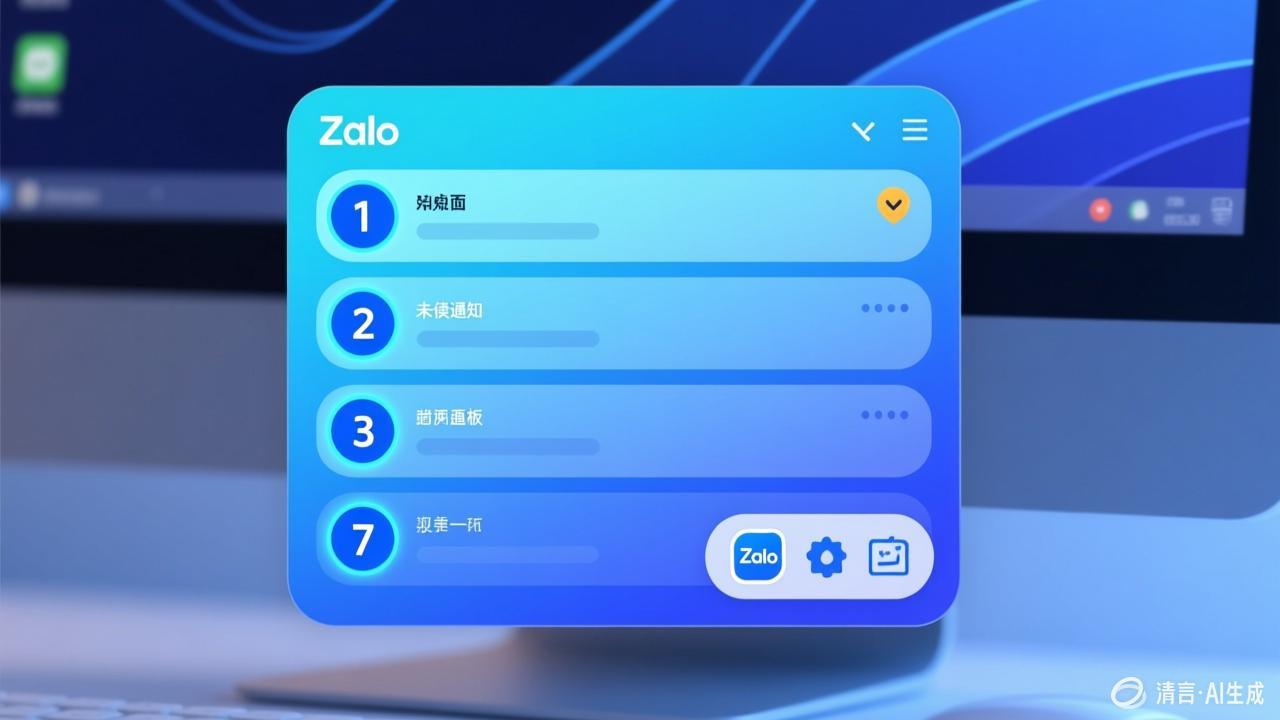
メニュー項目が5つを超える場合は、グループ化を検討してください。例えば、第1階層メニューに「相談」「購入」「アフターサービス」を置き、第2階層メニューでさらに細分化します。設計完了後、以下の5つのチェックポイントで検証します:
- ユーザーは3回のクリック以内に有人カスタマーサービスに到達できますか?
- 購入入口はホームページではなく、商品や注文ページに直接リンクしていますか?
- アフターサービス入口には注文照会と返品・交換の説明が含まれていますか?
- メニューの文字は短く分かりやすく、内部用語はありませんか?
- ショートカットコマンドはメニュー内の主要機能をカバーしていますか?
具体的な操作手順
Zalo OA管理画面で、以下の手順に従ってメニューバーを設定します:
- OA管理画面にログインし、「メニュー」または「インタラクション」設定に入ります。
- 第1階層メニュー項目を作成し、名称は4~6文字以内に収めます。
- 各メニュー項目にアクションタイプを選択します:メッセージ送信、リンクを開く、またはショートカットコマンドを呼び出す。
- 第2階層メニューが必要な場合、各サブ項目が明確なページを指していることを確認します。
- 保存後、個人のZaloアカウントで各入口の遷移と返信が正常かテストします。
テスト時の注意:リンクがモバイルで正常に開くか、ショートカットコマンドが正しい返信をトリガーするか。特定の入口のクリック率が低い場合、名称や位置を調整できます。
メニューを簡潔に保ち更新する
メニューバーは豊富であれば良いわけではありません。入口が増えるごとに、ユーザーの選択コストが上がります。四半期ごとにメニューデータを確認し、使用率の低い項目を削除し、リソースを相談、購入、アフターサービスの3つのコアパスに集中させることをお勧めします。同時に、プロモーション期間中は一時的にキャンペーン入口を追加し、終了後は速やかに元に戻します。
越境ビジネスの場合、メニューの文字はベトナム語を主、中国語を補助とするか、ユーザーの言語設定に合わせて設定することをお勧めします。Zalo OA自体は多言語サポートを提供していますが、メニュー内容は手動で維持する必要があります。入口を明確に保ち、コマンドを有効にすれば、ユーザーは相談、購入、アフターサービスをより迅速に完了できます。